Instrukcja podpięcia konta do EverydayProfit

WAŻNE: NIE POMIJAJ ŻADNEGO KROKU, NIE PRZESKAKUJ NA PEWNIAKA, ZRÓB WSZYSTKO UWAŻNIE BO POMINIĘCIE DOWOLNEGO Z KROKÓW STWORZY NIEPOTRZEBNE PROBLEMY.

Instrukcja składa się z 3 części:
1. Zakładanie konta na Brokerze
2. Zakładanie rachunku handlowego na koncie Roboforex
3. Podpięcie się pod automat oraz instalacja aplikacji na telefon/PC

Część 1. Zakładanie konta na Brokerze

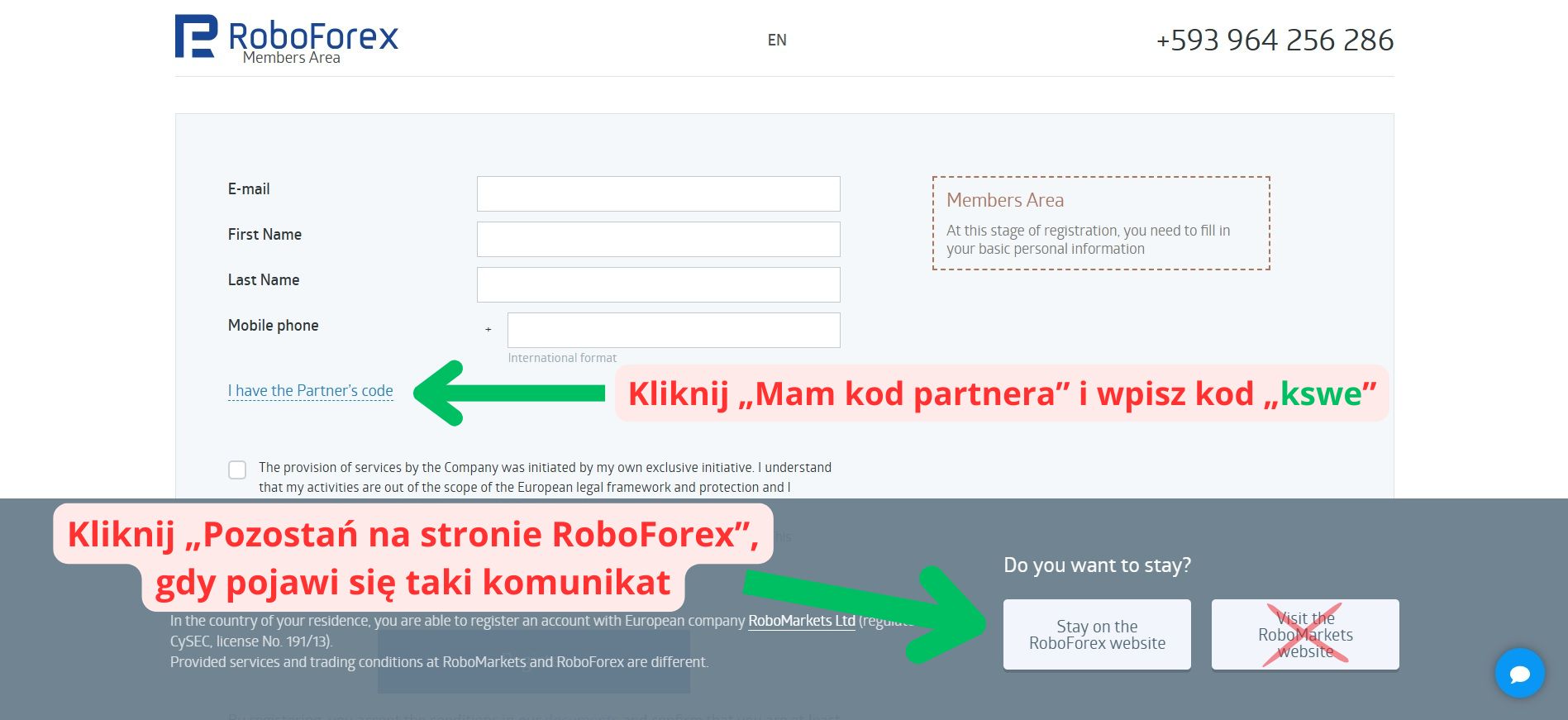
Aby uzyskać dostęp do programu, załóż konto na RoboForex,
korzystając z linku partnerskiego:

https://my.roboforex.com/en/?a=kswe

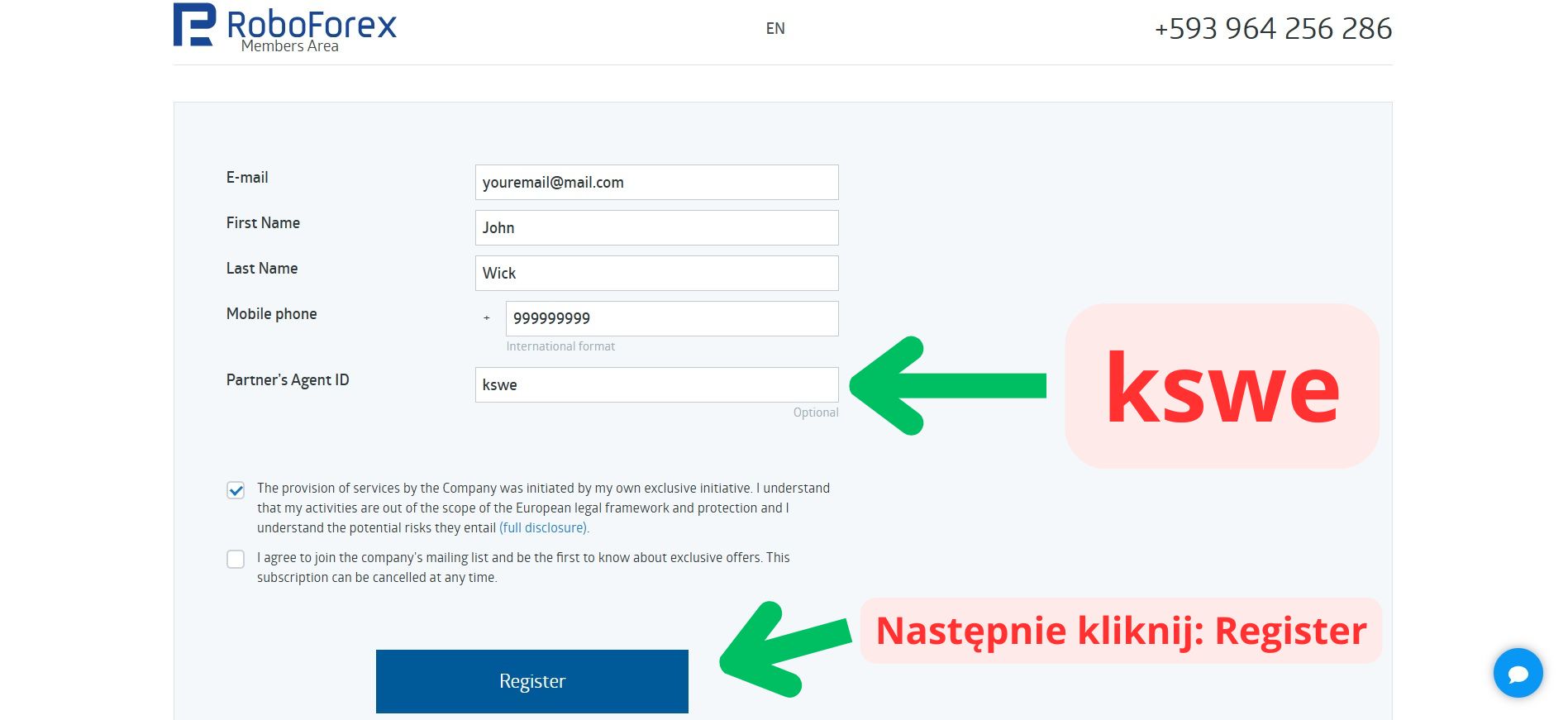
Wprowadź swoje dane oraz kod partnerski "kswe" - jest to niezbędne do połączenia z automatami

Następnie kliknij: Register
Po utworzeniu konta przejdź do swojego maila, aby potwierdzić założenie konta.
W mailu otrzymasz hasło do swojego konta, które później możesz zmienić na własne w ustawieniach profilu.
[KONIECZNIE SPRAWDŹ FOLDER SPAM JEŚLI NIE WIDZISZ W SKRZYNCE GŁÓWNEJ]
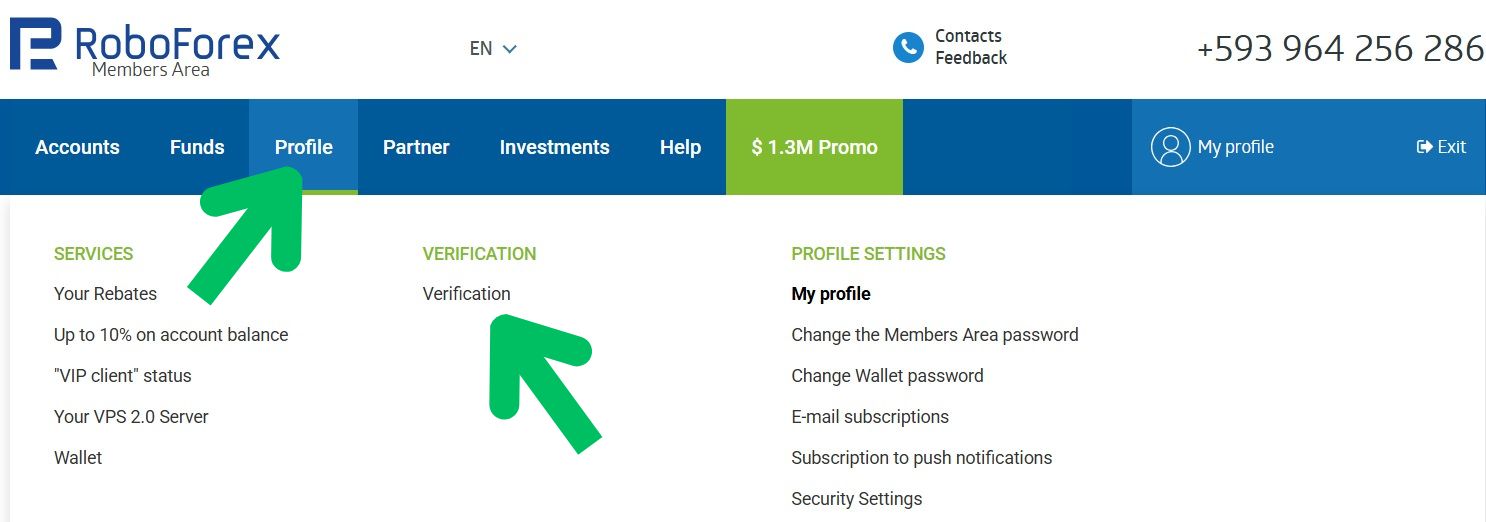
Następnie musimy przejść przez proces weryfikacji tożsamości, który jest obecnie wymagany do handlu na rynkach finansowych.

Proces weryfikacji obejmuje:
•E-mail
•Dokument tożsamości
•Dokument potwierdzający Twój adres, taki jak rachunek za telefon lub internet

Po zakończeniu weryfikacji możemy przystąpić do tworzenia rachunku handlowego.
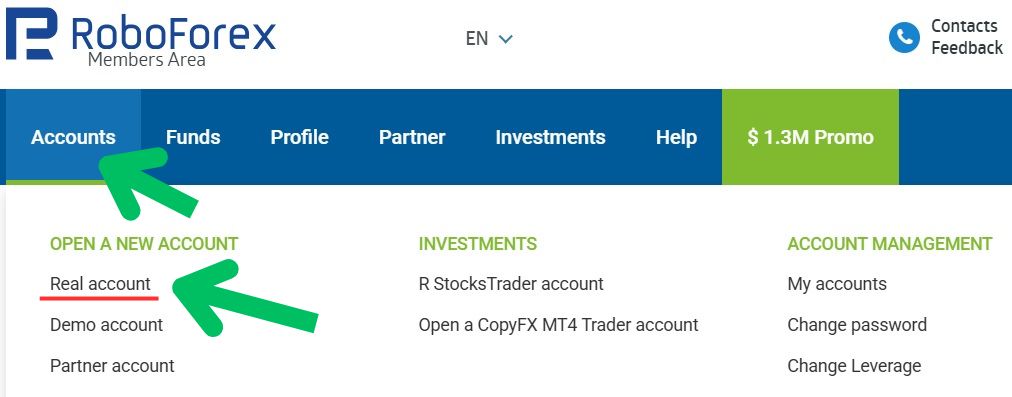
Część 2. Zakładanie rachunku handlowego

Załóż nowy rachunek handlowy - MT4 Procent, na obecnym koncie Roboforex.

Rachunek handlowy jest wewnątrz Twojego konta Roboforex (tzw. Members Area), ilość rachunków jaką możesz stworzyć to 50. Każde z nich ma osobny numer oraz do każdego ustawiasz osobne hasło - inne niż te, które wpisujesz podczas logowania się do Roboforex.
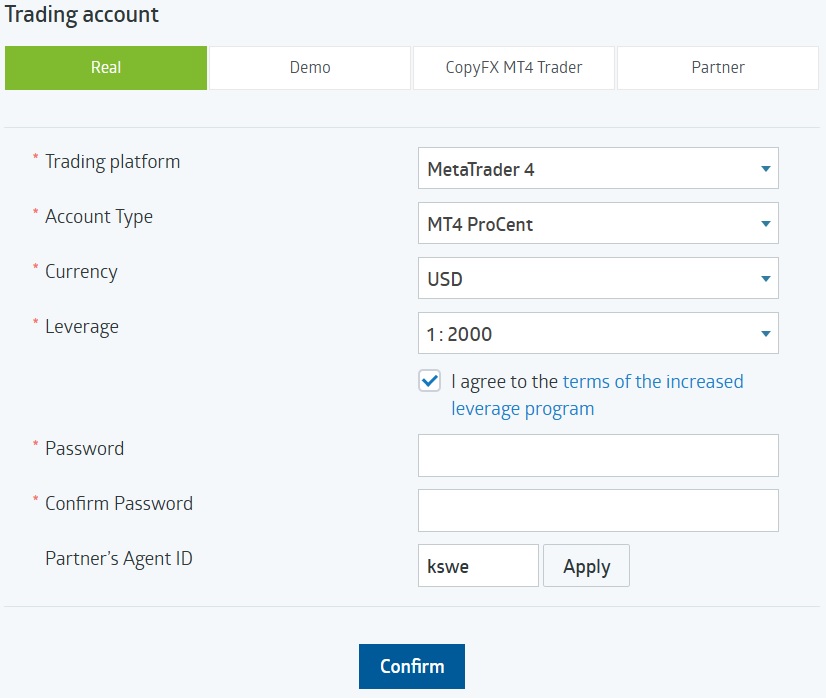
Ustawienia konta:

Typ: Real
Platforma: MetaTrader 4
Account type: MT4 ProCent
Dźwignia: 1:2000
HEDGE: ustaw na TAK
Hasło: wymyśl nowe hasło do rachunku, omijaj skomplikowane znaki (bez ą / ć / ! / % / itp.) Ze znaków specjalnych możesz użyć tylko “.” (kropka)
Agent ID: wpisz kswe i naciśnij Apply - jeśli pole Agent ID się nie
pojawi, to znaczy, że już jesteś przypisany
Kliknij: “Confirm”
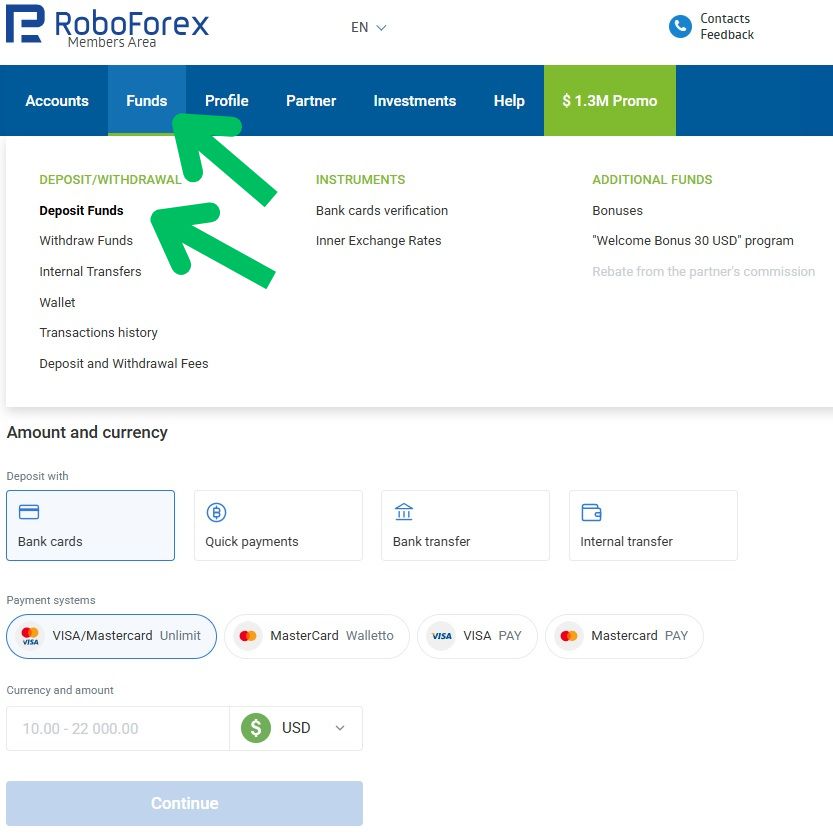
Po utworzeniu konta wykonaj depozyt w wybranej przez Ciebie
kwocie – dostosowanej do Twoich preferencji.

KONTA PONIŻEJ 1500$ NIE MOGĄ ZOSTAĆ PODPIĘTE!!!

Bank cards: Karta płatnicza
Quick payments: Crypto (wiele opcji)
Bank transfer: Przelew
Internal transfer: Przelew wewnątrz konta Roboforex pomiędzy rachunkami.

Zasil konto handlowe dowolną kwotą od 1500$ wzwyż. EverydayProfit działa poprawnie przy każdym kapitale powyżej 1500$. 

Wejdź w link poniżej, aby aktywować EverydayProfit:

https://my.roboforex.com/en/register-copyfx/?trader=405135&partner_token=15737cea
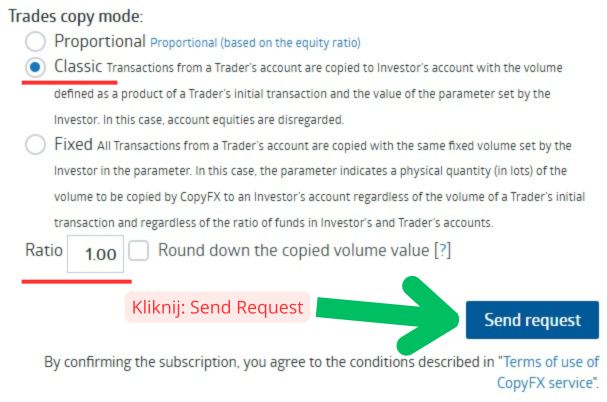
W link klikasz w momencie gdy jesteś zalogowany na Roboforex. Jeżeli nie przenosi Cię na stronę widoczną na zdjęciach, to zamiast klikać - po prostu skopiuj i wklej ten link w przeglądarkę z zalogowanym kontem na Roboforex.

Taki widok zobaczysz po kliknięciu Customize manually

Aby skonfigurować konto wybierz opcję Classic.
Za każde 1500 USD wartość współczynnika wynosi 1.0. (do 100.0)
- Jeśli chcesz wpłacić wielokrotność tej kwoty, np. 6000 USD, wpisz: 4.0
- Dla konta na przykład 30000 USD, wpisz: 20.0

Jeśli chcesz używać procenta składanego, zwiększ współczynnik o 0,1 za każde 150 USD zarobione na koncie.
Na przykład, jeśli masz 3000 USD na koncie i współczynnik 2.0, kiedy kwota wzrośnie do 3150 USD, zaktualizuj współczynnik do 2.1 (jak widać, kwota wzrosła o 150 USD, więc możemy zwiększyć współczynnik o 0,1).

Kliknij: Send Request (jak zmieniasz ratio podczas zarobku to zamiast Send Request masz Change Mode)
Gotowe!

Część 3. Instalacja i logowanie się do aplikacji MobileTrader

iOS: apps.apple.com/gb/app/mobiletrader-fx

Zaloguj się do aplikacji aby oglądać jak EverydayProfit gra na Twoim koncie.

- Pobierz MobileTrader na Android/iOS
- W menu wybierz opcję “Zaloguj do istniejącego konta”
- Zaloguj się danymi do Roboforex (te dane co logujesz się na stronie do konta Roboforex)
- Wpisujesz swój e-mail
- Wpisujesz swoje hasło do Roboforex (to co masz do całego konta Roboforex)
- Następnie w lewym górnym rogu wysuń menu i upewnij się, że jesteś zalogowany na zasilonym rachunku (dokładnie tym co podpinałeś pod automat w poprzednich krokach)
Gotowe!

Jak poruszać się w aplikacji MobileTrader?
- W dolnym pasku zadań znajduja się 8 ikonek. (przesuń w prawo by pokazały się pozostałe 3)
Nas interesuje ikonka:
a) Positions - Pokazuje pozycje jakie są otwarte (pojawią się podczas sesji handlowej, która trwa od Poniedziałku do Piątku)
b) History - Pokazuje pozycje zamknięte (zyski i straty) oraz całkowity zysk z dnia/ dłuższego okresu czasu.
PS. Pamiętaj, że konto ProCent pokazuje saldo w CENTACH - więc wszystkie kwoty jakie widzisz są 100x większe niż realne. Masz 150,000$ zamiast 1500$ - ale to tylko widok w aplikacji, którego nie da się zmienić.